Aller au contenu
tests-performanceRechercherCtrl K
Performance Center1 min de lecture

PC (Toutes versions) – Modifier le répertoire temporaire utilisé lors d’un tir

Comment changer le répertoire temporaire utilisé par un injecteur pendant un tir LoadRunner ou Performance Center, pour que les données du tir n'écrivent plus sur le disque système.

L’essentiel

  • Par défaut, l'injecteur écrit les données du tir dans le répertoire temporaire %TEMP% du disque C:.
  • Le disque C: étant réservé au système, on peut pointer vers un autre disque, par exemple D:.
  • La modification se fait en bureau à distance sur l'injecteur, avec le compte de service IUSR_METRO.
Sommaire
  1. Procédure

Lorsqu’un tir est lancé via LoadRunner ou Performance Center, l’injecteur utilisé enregistre toutes les données du tir (Temps de réponse, Logs, Monitoring des serveurs, …) dans le répertoire temporaire par défaut : %TEMP%

Exemple :

C:\Documents and Settings\IUSR_METRO\Local Settings\Temp

Le disque C:\ étant réservé au système, il est parfois préférable de modifier ce répertoire pour pointer vers un autre disque, par exemple : D:\

Procédure

Pour effectuer cette modification il faut se connecter en bureau à distance sur l’injecteur avec le compte IUSR_METRO.

Le compte IUSR_METRO est un compte de service installé automatiquement lors de l’installation d’un l’injecteur.

Le mot de passe de IUSR_METRO pour Performance 9.5x est : MIOrchid#1

Le mot de passe de IUSR_METRO pour Performance 11.x est : P3rfoRm@1nce

Une fois connecté sur le serveur avec le compte IUSR_METRO, il faut rajouter 2 variables d’environnement.

TEMP et TMP pointant vers le répertoire souhaité.
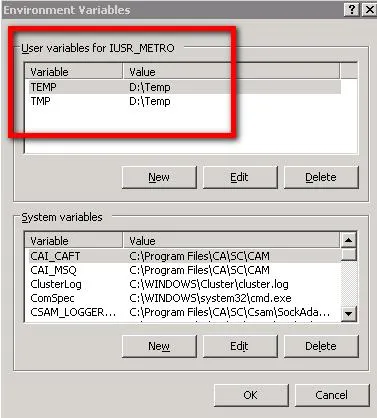
Fenêtre Variables d’environnement de Windows : variables utilisateur TEMP et TMP du compte de service, toutes deux sur D:\Temp

Ensuite il faut spécifier le compte IUSR_METRO sur le service HP Performance Center

Se rendre dans les services du serveur et éditer le service : Performance Center Agent
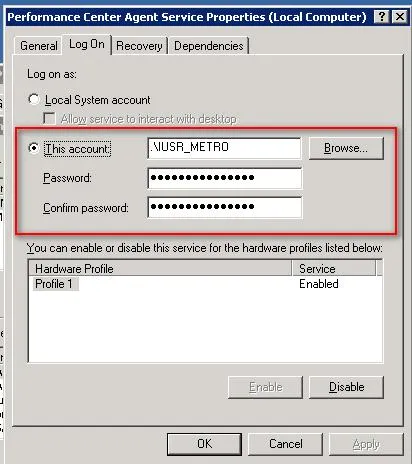
Propriétés du service Performance Center Agent, onglet Log On : « This account » coché avec le compte de service local et son mot de passe masqué

Vous pouvez en profiter pour changer les options dans l’onglet Recovery.
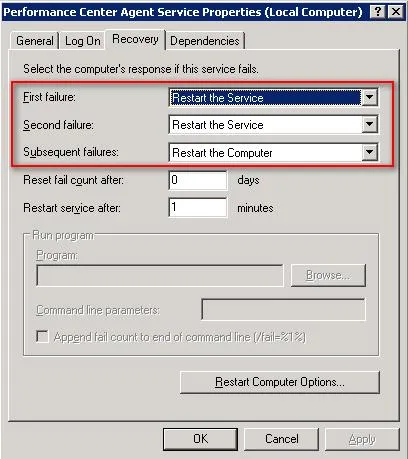
Onglet Recovery du service : redémarrer le service aux 1er et 2e échecs, redémarrer l’ordinateur aux échecs suivants

Il ne reste plus qu’a redémarrer le service.
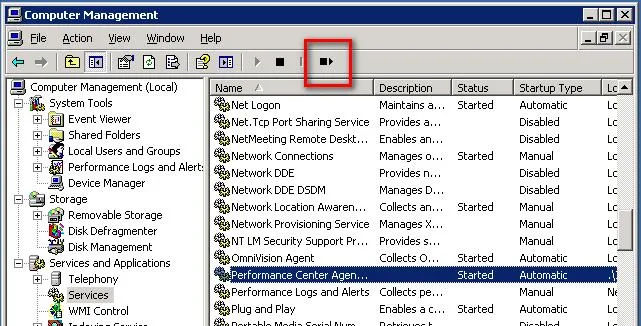
Console Gestion de l’ordinateur, liste des services : Performance Center Agent sélectionné, bouton Redémarrer encadré dans la barre d’outils

Dans la même catégorie.

↑ ↓ choisirEntrée ouvrirÉchap fermer