SiteScope est un produit s’intégrant dans HP Performance Center qui permet de faire du monitoring de serveur (Unix, Windows, Linux).
Ajout d’un Serveur Unix dans SiteScope
Connexion a SiteScope
Se connecter à SiteScope :
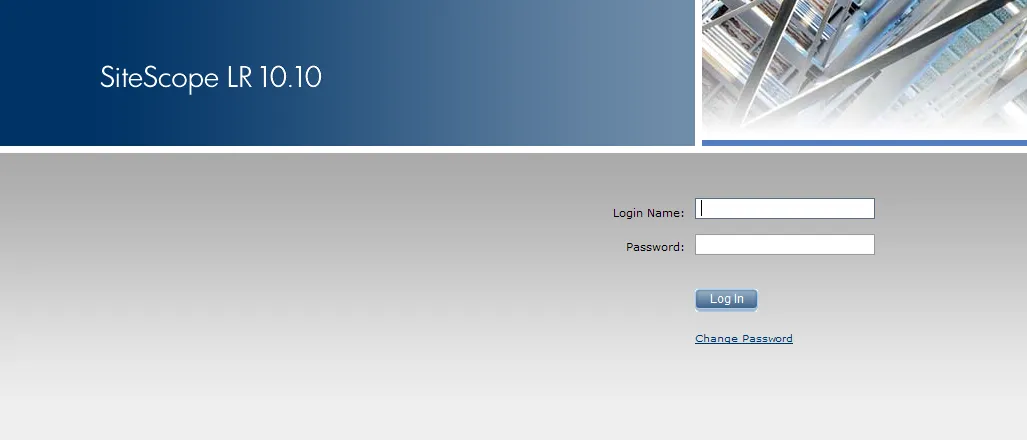
URL : Lien SiteScope
Login : user
Mot de passe : mdp
Ajout d’un serveur
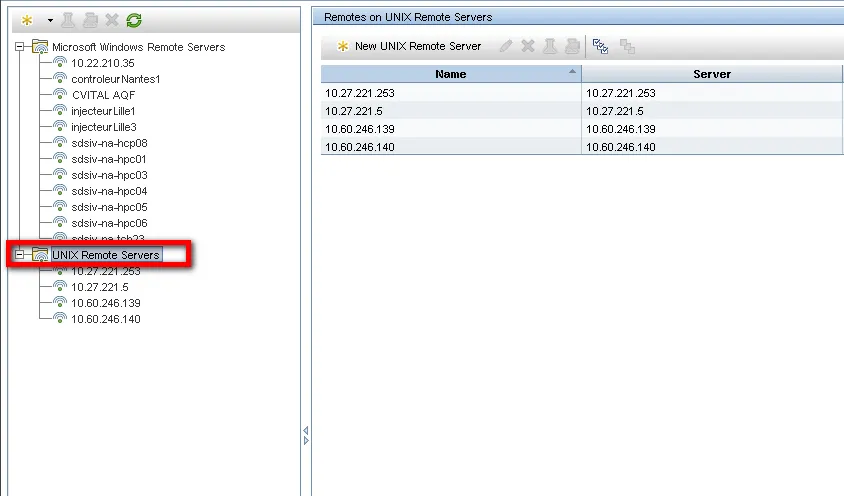
Une fois connecté, sélectionner Remote Servers
Sélectionner Unix Remote Servers
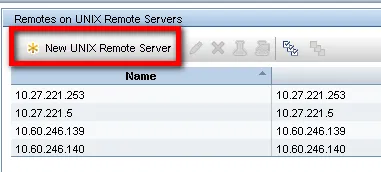
Cliquer sur le bouton : New UNIX Remote Server
La fenêtre d’ajout d’un serveur s’ouvre :
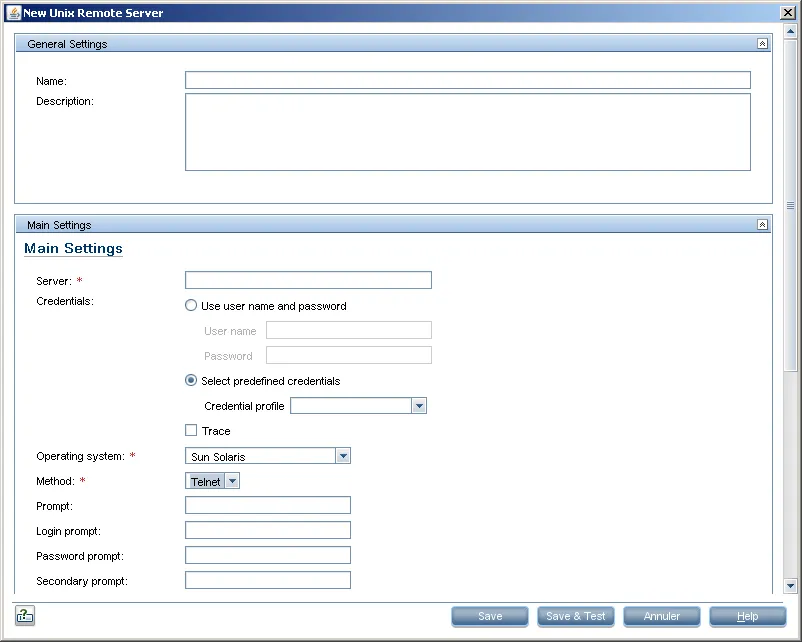
Renseigner les champs :
Name : renseigner l’adresse Ip du serveur à superviser
Description : renseigner le nom du serveur, le type d’environnement (recette ou production)
Server : renseigner l’adresse Ip du serveur à superviser
Credentials : Sélectionner l’option : Use user name and password

Renseigner le user et le password d’un compte de ce serveur Unix (ce compte n’a besoin d’aucun droits particulier et doit juste pouvoir exécuter un vmstat pour récupérer les indicateurs système)
Operating System : Sélectionner le système d’exploitation.
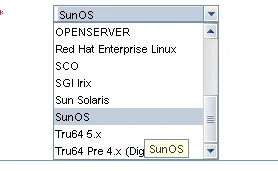
Cette information est généralement visible en se connectant directement sur le serveur unix.
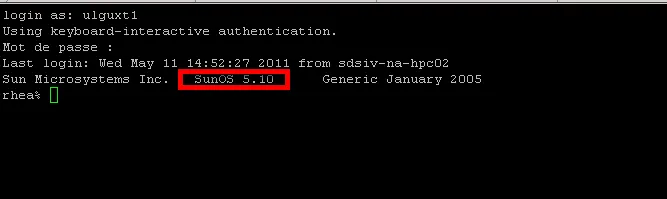
Method : Utiliser la méthode de connexion, SSH

Prompt : Ne rien renseigner a cet endroit, SiteScope va renseigner lui même un #
Login prompt : Renseigner le prompt de départ de la console unix.
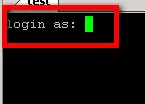
Dans l’exemple ci-dessus copier : Login as :
Password prompt :
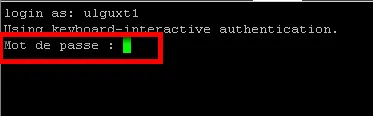
Dans l’exemple ci-dessus copier : Mot de passe :
Quand les champs sont correctement complétés, cliquer sur le bouton : Save & Test
Vérifier que le test est correct :
Si le test n’est pas correct, il faut vérifier que tous les champs sont bien renseignés et si cela ne fonctionne toujours pas vous pouvez contacter l’équipe support qui pourra vous accompagner durant la procédure.
Suppression d’un serveur unix dans SiteScope
Connexion a SiteScope
Se connecter à SiteScope.
URL : Url SiteScope
Login : user
Mot de passe : mdp
Suppression d’un serveur
Une fois connecté, sélectionner Remote Servers
Sélectionner : Unix Remote Servers
Sélectionner le serveur à supprimer :
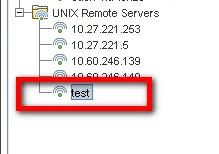
Effectuer un clique droit sur le serveur et cliquer sur : Delete
Valider la fenêtre qui apparaît :
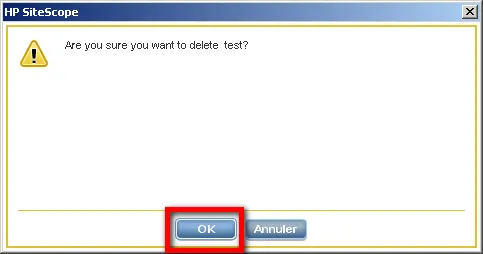
Le serveur est supprimé.